Intégration Genetec
Aperçu général
L'intégration est mise en œuvre à l'aide du Genetec WebSDK. La version 5.10.4 est la version minimale requise pour prendre en charge l'application de supervision Reconeyez. La version actuelle requiert que l'utilisateur configure manuellement les Alarmes, les Événements personnalisés, ainsi que les Zones et Secteurs dans le Config Tool.
Pour tout devis formel dans le cadre d'un projet client, veuillez contacter Genetec Channel Sales ou un intégrateur système.
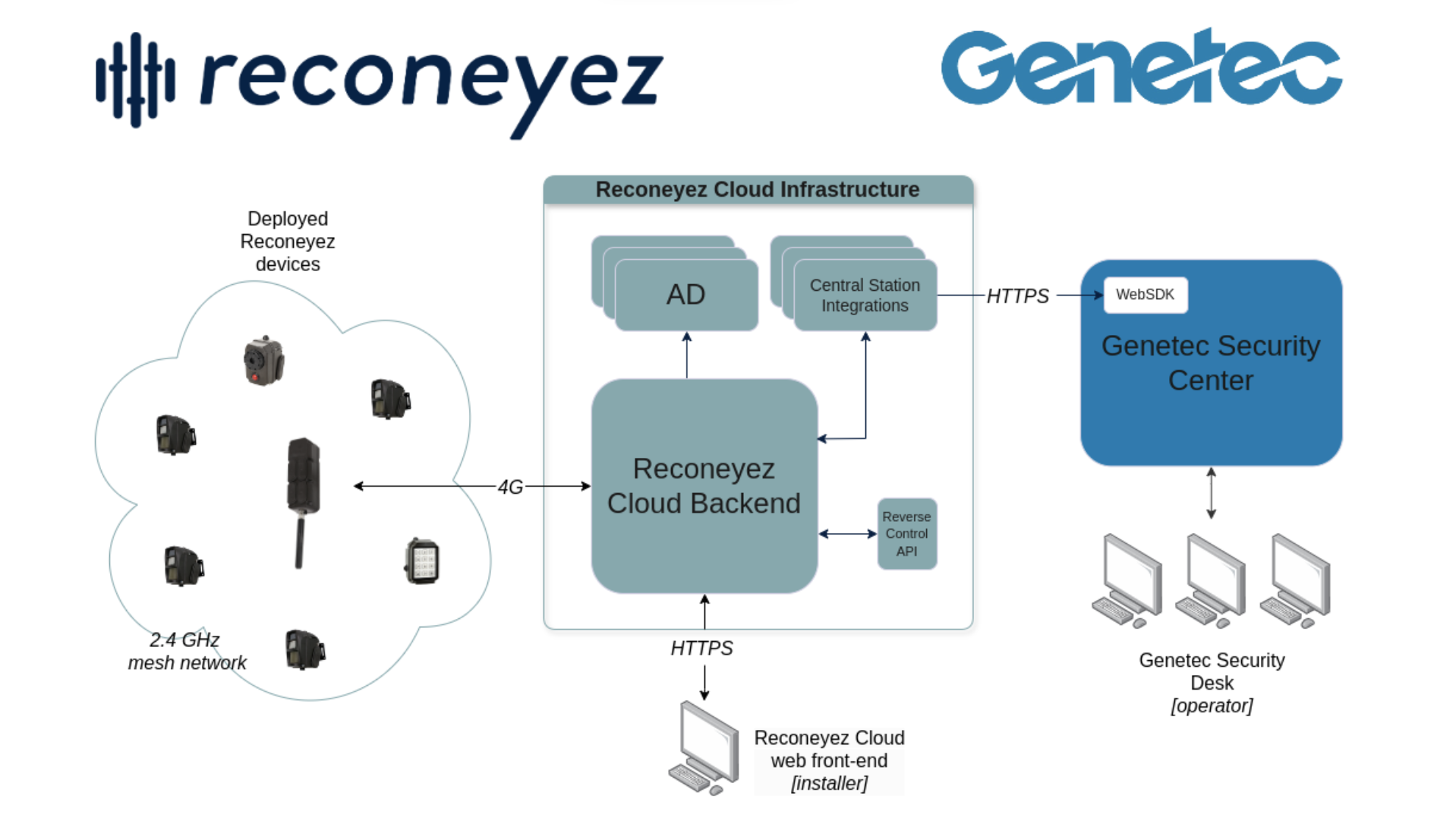
Informations nécessaires à la configuration
- Nom d'utilisateur et mot de passe de l'utilisateur Security Center.
- Certificat SSL pour la communication sécurisée (format
.CER– encodage binaire DER X.509). À exporter depuis : Système → Rôles → SDK Web → Propriétés → Détails → Copier vers un fichier… - Adresse du serveur et port d'écoute des requêtes Web SDK de Genetec.
- URI de base / Endpoint du Web SDK (valeur par défaut :
WebSdk). - Identification du compte (la correspondance compte / secteur est gérée automatiquement en arrière-plan).
Configuration côté système récepteur
-
1Ouvrir le port accessible publiquement vers le port Web SDK
Ouvrez le port accessible publiquement qui dirige vers le port spécifié du SDK Web dans Genetec Server (port par défaut :
4590).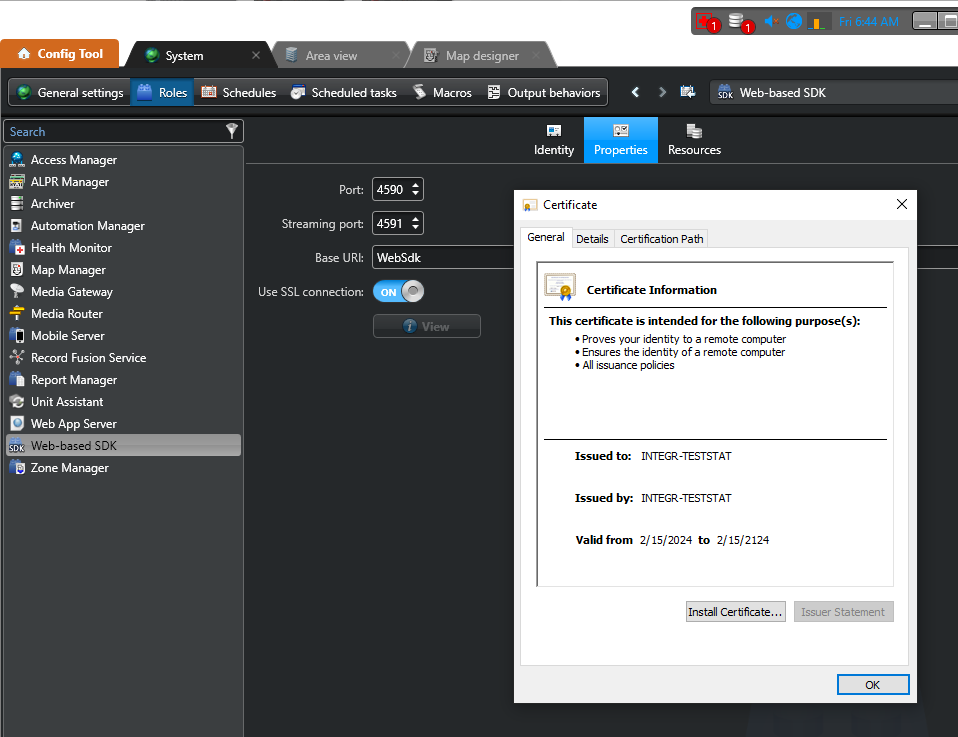 Config Tool — Rôle Web-based SDK avec le port 4590 et l'URI de base WebSdk
 -
2Autoriser les connexions depuis les serveurs Reconeyez dans le pare-feu
demo.reconeyez.com 167.71.3.59 na.reconeyez.com 104.131.39.97 eu.reconeyez.com 178.128.241.30 uk.reconeyez.com 209.97.141.119 au.reconeyez.com 170.64.230.60 -
3Commander la référence SDK Reconeyez (si nécessaire)
Pour utiliser l'application spécifique à Reconeyez, les utilisateurs finaux doivent commander une connexion SDK avec la référence GSC-1SDK-RECONEYEZ-MONITORING. Contactez Genetec Channel Sales ou un intégrateur Reconeyez. (Non requis si vous utilisez l'accès SDK de test.)
-
4Configurer les types d'Alarmes
Accédez à la section Alarmes dans le Config Tool et ajoutez la liste complète ci-dessous.
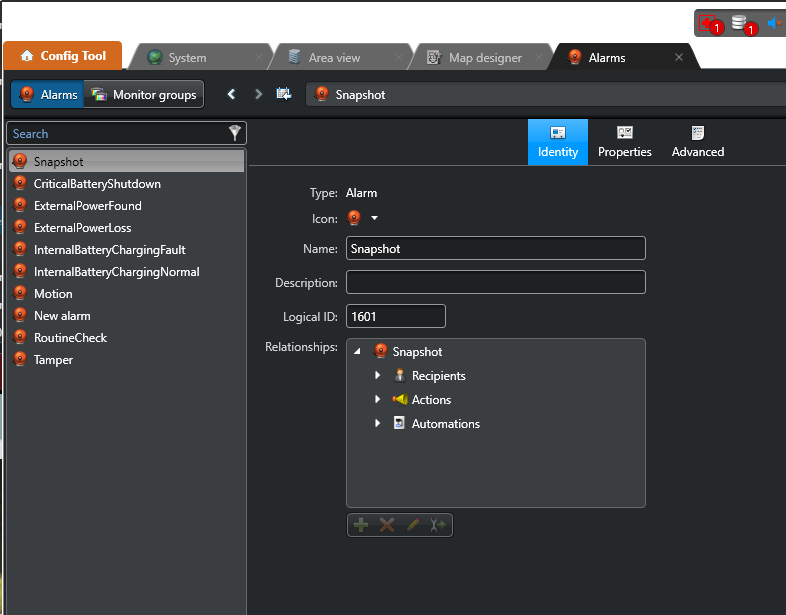 Config Tool — Vue de la liste des alarmes configurées (ex. : Snapshot, Motion, Tamper…)
Événement Reconeyez Type d'alarme Contact ID Motion 1130 Burglar alarms RoutineControl 1602 Periodic test report Tamper 1137 Tamper CriticalBatteryShutdown 1308 System shutdown BatteryRemoved 1311 Battery missing dead AuxPowerLost 1301 AC loss AuxPowerFound 3301 AC loss restoral IntBatChargingFault 1337 Exp Mod DC LOss IntBatChargingNormal 3337 Exp Mod DC Restoral Snapshot 1601 Manual Trigger Test Report 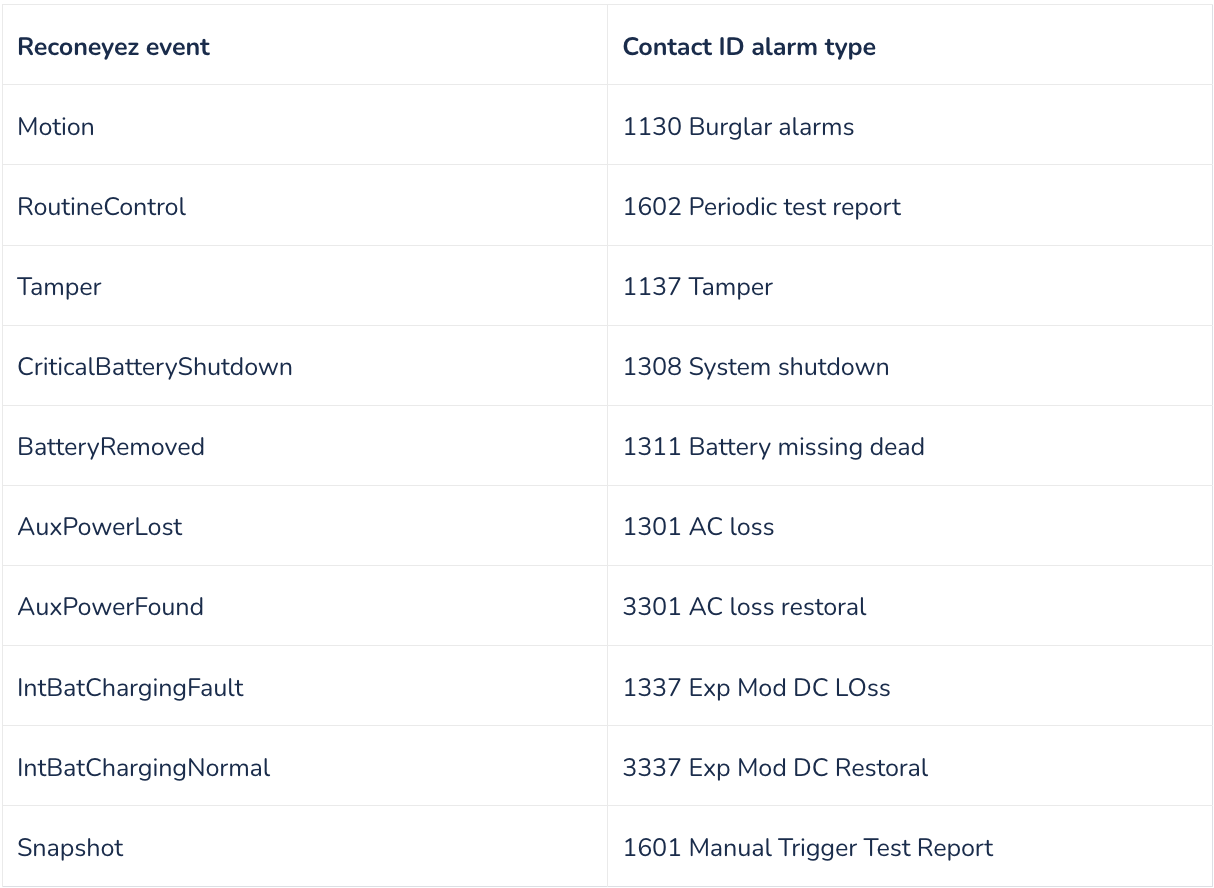 Exemple de configuration d'une alarme — propriétés, ID logique et destinataires
Pour chaque alarme, le seuil de réactivation doit être réglé à
0:
Alarmes → <entité alarme> → Avancé → Seuil de réactivation
L'utilisateur doit également configurer les Destinataires appropriés pour chaque alarme. -
5Configurer les Événements personnalisés
Accédez à Système → Paramètres généraux → Événements et ajoutez la liste d'événements suivante.
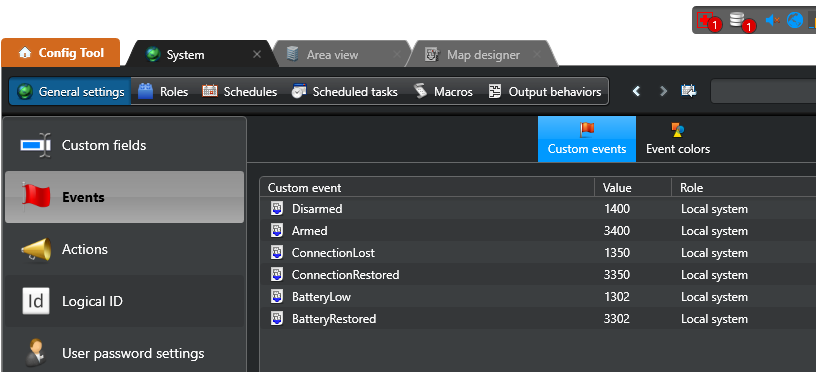 Config Tool — Section Événements personnalisés avec les valeurs et rôles associés
Événement Reconeyez Type d'alarme Contact ID Armed 3400 Restore open/close Disarmed 1400 New open/close ConnectionLost 1350 Communication Trouble DeviceConnected 3350 Restore communication trouble BatteryLow 1302 Low system battery BatteryRestored 3302 Restore Low system bat .png) Liste complète des événements personnalisés à ajouter dans le Config Tool
Liste complète des événements personnalisés à ajouter dans le Config Tool -
6Configurer les Zones et Secteurs dans la vue Zone
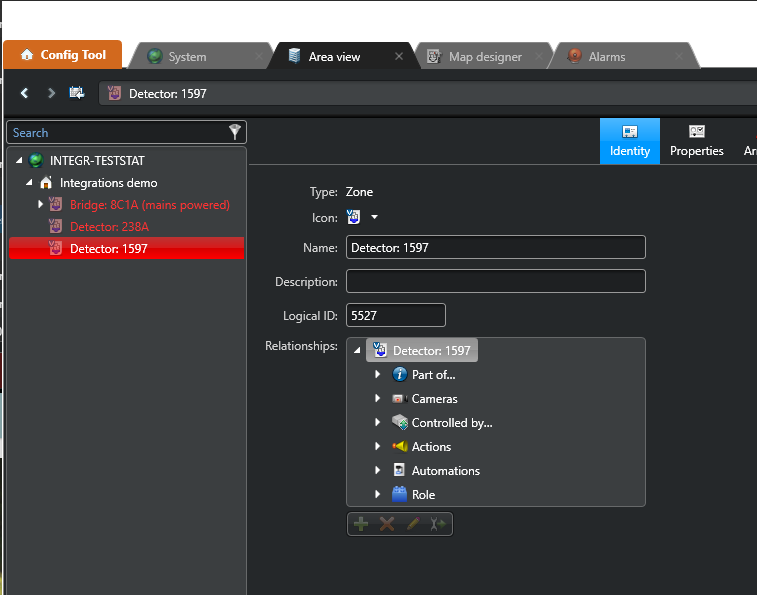 Config Tool — Vue Zone avec l'arborescence des secteurs et l'ID logique du détecteur
Créez des Zones reflétant l'arborescence des secteurs dans Reconeyez Cloud. Ajoutez au minimum le nom de la zone. Vous pouvez optionnellement définir un emplacement sur la carte.
Chaque Secteur doit inclure un ID logique correspondant à l'ID court du périphérique en représentation décimale. L'ID court est indiqué sur l'appareil ou dans Reconeyez Cloud (vue Appareil). Utilisez un convertisseur en ligne pour le passage en décimal, par exemple : rapidtables.com.
-
7Modifier le type de navigateur Web dans Security Desk (depuis v5.11.3)
Définissez
WebBrowserTypesurEdgeouChromeselon votre préférence.- Accédez au dossier :
C:\Program Files (x86)\Genetec Security Center 5.x\ConfigurationFiles(remplacez
xpar votre numéro de version) - Faites une copie du fichier
App.SecurityDesk.config. - Ouvrez le fichier et remplacez la valeur
WebBrowserType:
InternetExplorer→ChromeouEdge - Enregistrez le fichier.
- Accédez au dossier :
-
8Ajouter un fournisseur de carte par défaut
Accédez à Système → Rôles → Gestionnaire de cartes et configurez un fournisseur de carte par défaut.